Domain gartenwerkzeug24.de kaufen?
Wir ziehen mit dem Projekt
gartenwerkzeug24.de um.
Sind Sie am Kauf der Domain
gartenwerkzeug24.de interessiert?
domain@kv-gmbh.de · 0541-91531010
Domain gartenwerkzeug24.de kaufen?
Wie setze ich Tabulatoren?
Tabulatoren werden in der Regel in Textverarbeitungsprogrammen wie Microsoft Word oder Google Docs verwendet, um Text oder Zahlen in einer Tabelle oder Liste auszurichten. Um Tabulatoren zu setzen, kannst du in der Regel auf das Tabulatoren-Menü oder die Formatierungsoptionen des jeweiligen Programms zugreifen. Dort kannst du festlegen, ob du linksbündige, rechtsbündige, zentrierte oder dezimal ausgerichtete Tabulatoren verwenden möchtest. Du kannst auch die Tabulatorpositionen festlegen, indem du auf das Lineal klickst und die Tabulatoren an die gewünschte Stelle ziehst. Es ist wichtig, die Verwendung von Tabulatoren zu üben, um sicherzustellen, dass dein Text oder deine Zahlen ordentlich und übersichtlich ausgerichtet sind. **
Wie setzt man Tabulatoren?
Tabulatoren werden in einem Textverarbeitungsprogramm verwendet, um Text oder Zahlen in einer Tabelle oder einer Liste auszurichten. Um Tabulatoren zu setzen, öffnen Sie das Programm und gehen Sie in den Absatz- oder Tabulator-Einstellungen. Dort können Sie die Art des Tabulators (linksbündig, rechtsbündig, zentriert oder dezimal) auswählen und die Position festlegen. Sie können auch mehrere Tabulatoren in einem Absatz setzen, um verschiedene Spalten zu erstellen. Nachdem Sie die Tabulatoren gesetzt haben, können Sie den Text oder die Zahlen eingeben und sie werden automatisch entsprechend den Tabulatoren ausgerichtet. **

Ähnliche Suchbegriffe für Tabulatoren
Top-Angebote
Produkte zum Begriff Tabulatoren:
-
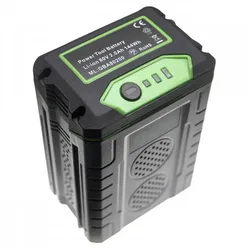
Akku für Greenworks GD80, Stiga Heckenschere, Laubbläser,Rasenmäher, wie SBT2580, 80V, 2,5 AhIhr Gerät verliert schnell an Leistung? Mit diesem passenden Ersatzakku geben Sie Ihrem Gerät neue Energie und sorgen dafür, dass Sie es wieder zuverlässig nutzen können. Der Akku mit 2500 mAh bietet eine zuverlässige Stromversorgung und lässt sich einfach gegen den alten Akku austauschen. Ihre Vorteile Maximale Kapazität für längste Betriebszeiten – sorgt für zuverlässige Leistung.Aufladbar mit dem original Ladegerät – bequem und unkompliziert.Schneller Austausch für eine unkomplizierte Wiederinbetriebnahme. Technische Daten Zusammensetzung (Chemie)Li-Ion - Lithium-IonenSpannung80 VKapazität2500 mAhGewicht1465 g Kompatibilität: -82V430G, -SBT2580 AE, -SBT4080 AE, -SBT5080 AE, Axialer Laubbläser 8 V GD80BL, Heckenschere 8 V GD80HT, Heckenschere SHT 80 AE, Kehrmaschine KM Domus 8 V, Kehrmaschine Nimbus 8 V, Kettensäge 8 V GD80CS50, Kettensäge SC 80 AE, Laubbläser 8 V 82B900, Model-1 Rasenmäher, Motorsense SBC 80 D AE, Rasenmäher 46 cm SP 8 V GD80LM46SP, Rasenmäher 51 cm SP 8 V GD80LM51SP, Rasenmäher Combi 43 AE, Rasenmäher Combi 43 S AE, Rasenmäher Combi 48 AE, Rasenmäher Combi 48 S AE, Rasenmäher Combi 50 S AE, Rasenmäher Multiclip 47 AE, Rasenmäher Multiclip 47 S AE, Rasenmäher Multiclip PRO 50 S AE, Schneefräse ST 8051 AE, Schubkarre 8 V 82UC, Sense mit Zweihandgriff 8 V GD80BCB Der Artikel ist kein Original.144,65 €*Versand: 0,00 €Sichere Weiterleitung zum Anbieter
-
Akku für Greenworks GD80, Stiga Heckenschere, Laubbläser,Rasenmäher, wie SBT2580, SBT5080, 80V, 2AhWenn die Leistung des alten Akkus nachlässt, bietet dieser Ersatzakku eine zuverlässige Lösung. Mit 80 V und 2000 mAh versorgt er Ihr kompatibles Gerät wieder zuverlässig mit Energie und ermöglicht eine schnelle Wiederinbetriebnahme. Ihre Vorteile Maximale Kapazität für längste Betriebszeiten – sorgt für zuverlässige Leistung.Aufladbar mit dem original Ladegerät – bequem und unkompliziert.Schneller Austausch für eine unkomplizierte Wiederinbetriebnahme. Technische Daten Zusammensetzung (Chemie)Li-Ion - Lithium-IonenSpannung80 VKapazität2000 mAhGewicht1441 g Kompatibilität: -82V430G, -SBT2580 AE, -SBT4080 AE, -SBT5080 AE, Axialer Laubbläser 8 V GD80BL, Heckenschere 8 V GD80HT, Heckenschere SHT 80 AE, Kehrmaschine KM Domus 8 V, Kehrmaschine Nimbus 8 V, Kettensäge 8 V GD80CS50, Kettensäge SC 80 AE, Laubbläser 8 V 82B900, Model-1 Rasenmäher, Motorsense SBC 80 D AE, Rasenmäher 46 cm SP 8 V GD80LM46SP, Rasenmäher 51 cm SP 8 V GD80LM51SP, Rasenmäher Combi 43 AE, Rasenmäher Combi 43 S AE, Rasenmäher Combi 48 AE, Rasenmäher Combi 48 S AE, Rasenmäher Combi 50 S AE, Rasenmäher Multiclip 47 AE, Rasenmäher Multiclip 47 S AE, Rasenmäher Multiclip PRO 50 S AE, Schneefräse ST 8051 AE, Schubkarre 8 V 82UC, Sense mit Zweihandgriff 8 V GD80BCB Der Artikel ist kein Original.222,65 €*Versand: 0,00 €Sichere Weiterleitung zum Anbieter


-
Wie setzt man in Word Tabulatoren?
In Word können Tabulatoren auf verschiedene Weisen gesetzt werden. Zunächst muss die Registerkarte "Start" geöffnet werden. Anschließend kann man auf den Button "Tabstopps" klicken, um die gewünschten Tabulatoren festzulegen. Es gibt verschiedene Arten von Tabulatoren, wie beispielsweise den linksbündigen, den rechtsbündigen oder den zentrierten Tabulator. Nachdem die Tabulatoren gesetzt wurden, kann man den Text eingeben und durch Drücken der Tabulatortaste zum nächsten Tabulator springen. **
-
Welche Arten von Tabulatoren gibt es?
Welche Arten von Tabulatoren gibt es? Tabulatoren sind spezielle Steuerzeichen, die in Textverarbeitungsprogrammen verwendet werden, um den Text horizontal zu formatieren. Es gibt verschiedene Arten von Tabulatoren, darunter den linksbündigen Tabulator, den rechtsbündigen Tabulator, den zentrierten Tabulator und den Dezimaltabulator. Jeder dieser Tabulatoren hat eine spezifische Funktion und wird je nach Layoutanforderungen des Dokuments verwendet. Durch die Verwendung von Tabulatoren können Texte übersichtlich und professionell formatiert werden. **
-
Wie setze ich Tabulatoren in Word?
Um Tabulatoren in Word zu setzen, klicke zuerst auf die Registerkarte "Start" und dann auf den Dialogbox Launcher im Abschnitt "Absatz". Dort wählst du "Tabstopps" aus. In dem sich öffnenden Fenster kannst du die Position des Tabulators festlegen, z.B. linksbündig, rechtsbündig oder zentriert. Du kannst auch verschiedene Arten von Tabulatoren wie Dezimaltabulatoren oder Tabulatoren für das Ausrichten von Zahlen verwenden. Nachdem du deine Auswahl getroffen hast, klicke auf "Setzen" und dann auf "OK", um die Tabulatoren in deinem Dokument zu platzieren. **
-
Wie setzt man Tabulatoren in Word?
Um Tabulatoren in Word zu setzen, klicken Sie auf das Menü "Start" und wählen Sie die Option "Absatz". Klicken Sie dann auf den Button "Tabstopps" und geben Sie den gewünschten Abstand für den Tabulator ein. Anschließend können Sie den Tabulator durch Drücken der Tabulatortaste auf Ihrer Tastatur setzen. **

Wie kann man die Tabulatoren einstellen?
Um Tabulatoren einzustellen, öffnen Sie das Programm, in dem Sie die Tabulatoren verwenden möchten, z. B. ein Textverarbeitungsprogramm. Gehen Sie dann zu den Einstellungen oder Optionen des Programms und suchen Sie nach dem Tabulator-Menü. Dort können Sie die gewünschten Tabulatorpositionen festlegen, z. B. linksbündig, rechtsbündig oder zentriert. Sie können auch die Tabulatorart auswählen, z. B. einen Punkt, einen Bindestrich oder einen Unterstrich. Sobald Sie die gewünschten Einstellungen vorgenommen haben, können Sie die Tabulatoren in Ihrem Dokument verwenden, indem Sie die Tabulatortaste auf Ihrer Tastatur drücken. **
Welche Arten von Tabulatoren gibt es in Word?
In Word gibt es drei Arten von Tabulatoren: Linksbündige Tabulatoren, Rechtsbündige Tabulatoren und Zentrierte Tabulatoren. Jeder Tabulator hat eine spezifische Funktion und Ausrichtung. Mit linken Tabulatoren können Sie Text an der linken Seite der Tabulatorposition ausrichten, während rechte Tabulatoren den Text an der rechten Seite ausrichten. Zentrierte Tabulatoren zentrieren den Text um die Tabulatorposition. Diese verschiedenen Arten von Tabulatoren bieten Flexibilität bei der Gestaltung von Textdokumenten in Word. **
Top-Angebote
Produkte zum Begriff Tabulatoren:
-
Akku für Greenworks GD80, Stiga Heckenschere, Laubbläser,Rasenmäher, wie SBT2580, 80V, 2,5 AhIhr Gerät verliert schnell an Leistung? Mit diesem passenden Ersatzakku geben Sie Ihrem Gerät neue Energie und sorgen dafür, dass Sie es wieder zuverlässig nutzen können. Der Akku mit 2500 mAh bietet eine zuverlässige Stromversorgung und lässt sich einfach gegen den alten Akku austauschen. Ihre Vorteile Maximale Kapazität für längste Betriebszeiten – sorgt für zuverlässige Leistung.Aufladbar mit dem original Ladegerät – bequem und unkompliziert.Schneller Austausch für eine unkomplizierte Wiederinbetriebnahme. Technische Daten Zusammensetzung (Chemie)Li-Ion - Lithium-IonenSpannung80 VKapazität2500 mAhGewicht1465 g Kompatibilität: -82V430G, -SBT2580 AE, -SBT4080 AE, -SBT5080 AE, Axialer Laubbläser 8 V GD80BL, Heckenschere 8 V GD80HT, Heckenschere SHT 80 AE, Kehrmaschine KM Domus 8 V, Kehrmaschine Nimbus 8 V, Kettensäge 8 V GD80CS50, Kettensäge SC 80 AE, Laubbläser 8 V 82B900, Model-1 Rasenmäher, Motorsense SBC 80 D AE, Rasenmäher 46 cm SP 8 V GD80LM46SP, Rasenmäher 51 cm SP 8 V GD80LM51SP, Rasenmäher Combi 43 AE, Rasenmäher Combi 43 S AE, Rasenmäher Combi 48 AE, Rasenmäher Combi 48 S AE, Rasenmäher Combi 50 S AE, Rasenmäher Multiclip 47 AE, Rasenmäher Multiclip 47 S AE, Rasenmäher Multiclip PRO 50 S AE, Schneefräse ST 8051 AE, Schubkarre 8 V 82UC, Sense mit Zweihandgriff 8 V GD80BCB Der Artikel ist kein Original.144,65 €*Versand: 0,00 €Sichere Weiterleitung zum Anbieter
-
Akku für Greenworks GD80, Stiga Heckenschere, Laubbläser,Rasenmäher, wie SBT2580, SBT5080, 80V, 2AhWenn die Leistung des alten Akkus nachlässt, bietet dieser Ersatzakku eine zuverlässige Lösung. Mit 80 V und 2000 mAh versorgt er Ihr kompatibles Gerät wieder zuverlässig mit Energie und ermöglicht eine schnelle Wiederinbetriebnahme. Ihre Vorteile Maximale Kapazität für längste Betriebszeiten – sorgt für zuverlässige Leistung.Aufladbar mit dem original Ladegerät – bequem und unkompliziert.Schneller Austausch für eine unkomplizierte Wiederinbetriebnahme. Technische Daten Zusammensetzung (Chemie)Li-Ion - Lithium-IonenSpannung80 VKapazität2000 mAhGewicht1441 g Kompatibilität: -82V430G, -SBT2580 AE, -SBT4080 AE, -SBT5080 AE, Axialer Laubbläser 8 V GD80BL, Heckenschere 8 V GD80HT, Heckenschere SHT 80 AE, Kehrmaschine KM Domus 8 V, Kehrmaschine Nimbus 8 V, Kettensäge 8 V GD80CS50, Kettensäge SC 80 AE, Laubbläser 8 V 82B900, Model-1 Rasenmäher, Motorsense SBC 80 D AE, Rasenmäher 46 cm SP 8 V GD80LM46SP, Rasenmäher 51 cm SP 8 V GD80LM51SP, Rasenmäher Combi 43 AE, Rasenmäher Combi 43 S AE, Rasenmäher Combi 48 AE, Rasenmäher Combi 48 S AE, Rasenmäher Combi 50 S AE, Rasenmäher Multiclip 47 AE, Rasenmäher Multiclip 47 S AE, Rasenmäher Multiclip PRO 50 S AE, Schneefräse ST 8051 AE, Schubkarre 8 V 82UC, Sense mit Zweihandgriff 8 V GD80BCB Der Artikel ist kein Original.222,65 €*Versand: 0,00 €Sichere Weiterleitung zum Anbieter
-
Wie setze ich Tabulatoren?
Tabulatoren werden in der Regel in Textverarbeitungsprogrammen wie Microsoft Word oder Google Docs verwendet, um Text oder Zahlen in einer Tabelle oder Liste auszurichten. Um Tabulatoren zu setzen, kannst du in der Regel auf das Tabulatoren-Menü oder die Formatierungsoptionen des jeweiligen Programms zugreifen. Dort kannst du festlegen, ob du linksbündige, rechtsbündige, zentrierte oder dezimal ausgerichtete Tabulatoren verwenden möchtest. Du kannst auch die Tabulatorpositionen festlegen, indem du auf das Lineal klickst und die Tabulatoren an die gewünschte Stelle ziehst. Es ist wichtig, die Verwendung von Tabulatoren zu üben, um sicherzustellen, dass dein Text oder deine Zahlen ordentlich und übersichtlich ausgerichtet sind. **
-
Wie setzt man Tabulatoren?
Tabulatoren werden in einem Textverarbeitungsprogramm verwendet, um Text oder Zahlen in einer Tabelle oder einer Liste auszurichten. Um Tabulatoren zu setzen, öffnen Sie das Programm und gehen Sie in den Absatz- oder Tabulator-Einstellungen. Dort können Sie die Art des Tabulators (linksbündig, rechtsbündig, zentriert oder dezimal) auswählen und die Position festlegen. Sie können auch mehrere Tabulatoren in einem Absatz setzen, um verschiedene Spalten zu erstellen. Nachdem Sie die Tabulatoren gesetzt haben, können Sie den Text oder die Zahlen eingeben und sie werden automatisch entsprechend den Tabulatoren ausgerichtet. **
-
Wie setzt man in Word Tabulatoren?
In Word können Tabulatoren auf verschiedene Weisen gesetzt werden. Zunächst muss die Registerkarte "Start" geöffnet werden. Anschließend kann man auf den Button "Tabstopps" klicken, um die gewünschten Tabulatoren festzulegen. Es gibt verschiedene Arten von Tabulatoren, wie beispielsweise den linksbündigen, den rechtsbündigen oder den zentrierten Tabulator. Nachdem die Tabulatoren gesetzt wurden, kann man den Text eingeben und durch Drücken der Tabulatortaste zum nächsten Tabulator springen. **
-
Welche Arten von Tabulatoren gibt es?
Welche Arten von Tabulatoren gibt es? Tabulatoren sind spezielle Steuerzeichen, die in Textverarbeitungsprogrammen verwendet werden, um den Text horizontal zu formatieren. Es gibt verschiedene Arten von Tabulatoren, darunter den linksbündigen Tabulator, den rechtsbündigen Tabulator, den zentrierten Tabulator und den Dezimaltabulator. Jeder dieser Tabulatoren hat eine spezifische Funktion und wird je nach Layoutanforderungen des Dokuments verwendet. Durch die Verwendung von Tabulatoren können Texte übersichtlich und professionell formatiert werden. **
Ähnliche Suchbegriffe für Tabulatoren
-
Verto, Gartenschere, Griff für Heckenschere aus FiberglasFiberglashalter für Heckenschere (15G313) Beschreibung: VERTO Heckenschere (Nr. 15G313). Klinge mit Teflonbeschichtung zum Schutz vor Korrosion. Ein zusätzlicher Vorteil ist das Getriebe, das die Schnittkraft um 30 % reduziert. Der ergonomische, mit rutschfestem Material überzogene Glasfaserhalter und die Stützfüsse sorgen für Sicherheit und Komfort beim Arbeiten. Technische Daten: Leichte Glasfaserarme, PTFE-beschichtete gerade Klinge, Getriebe, das die Schneidkraft um 30 % erhöht, ergonomisch, rutschfeste Halterungen.33,95 €*Versand: 0,00 €Sichere Weiterleitung zum Anbieter
-
Wie setze ich Tabulatoren in Word?
Um Tabulatoren in Word zu setzen, klicke zuerst auf die Registerkarte "Start" und dann auf den Dialogbox Launcher im Abschnitt "Absatz". Dort wählst du "Tabstopps" aus. In dem sich öffnenden Fenster kannst du die Position des Tabulators festlegen, z.B. linksbündig, rechtsbündig oder zentriert. Du kannst auch verschiedene Arten von Tabulatoren wie Dezimaltabulatoren oder Tabulatoren für das Ausrichten von Zahlen verwenden. Nachdem du deine Auswahl getroffen hast, klicke auf "Setzen" und dann auf "OK", um die Tabulatoren in deinem Dokument zu platzieren. **
-
Wie setzt man Tabulatoren in Word?
Um Tabulatoren in Word zu setzen, klicken Sie auf das Menü "Start" und wählen Sie die Option "Absatz". Klicken Sie dann auf den Button "Tabstopps" und geben Sie den gewünschten Abstand für den Tabulator ein. Anschließend können Sie den Tabulator durch Drücken der Tabulatortaste auf Ihrer Tastatur setzen. **
-
Wie kann man die Tabulatoren einstellen?
Um Tabulatoren einzustellen, öffnen Sie das Programm, in dem Sie die Tabulatoren verwenden möchten, z. B. ein Textverarbeitungsprogramm. Gehen Sie dann zu den Einstellungen oder Optionen des Programms und suchen Sie nach dem Tabulator-Menü. Dort können Sie die gewünschten Tabulatorpositionen festlegen, z. B. linksbündig, rechtsbündig oder zentriert. Sie können auch die Tabulatorart auswählen, z. B. einen Punkt, einen Bindestrich oder einen Unterstrich. Sobald Sie die gewünschten Einstellungen vorgenommen haben, können Sie die Tabulatoren in Ihrem Dokument verwenden, indem Sie die Tabulatortaste auf Ihrer Tastatur drücken. **
-
Welche Arten von Tabulatoren gibt es in Word?
In Word gibt es drei Arten von Tabulatoren: Linksbündige Tabulatoren, Rechtsbündige Tabulatoren und Zentrierte Tabulatoren. Jeder Tabulator hat eine spezifische Funktion und Ausrichtung. Mit linken Tabulatoren können Sie Text an der linken Seite der Tabulatorposition ausrichten, während rechte Tabulatoren den Text an der rechten Seite ausrichten. Zentrierte Tabulatoren zentrieren den Text um die Tabulatorposition. Diese verschiedenen Arten von Tabulatoren bieten Flexibilität bei der Gestaltung von Textdokumenten in Word. **
* Alle Preise verstehen sich inklusive der gesetzlichen Mehrwertsteuer und ggf. zuzüglich Versandkosten. Die Angebotsinformationen basieren auf den Angaben des jeweiligen Shops und werden über automatisierte Prozesse aktualisiert. Eine Aktualisierung in Echtzeit findet nicht statt, so dass es im Einzelfall zu Abweichungen kommen kann. ** Hinweis: Teile dieses Inhalts wurden von KI erstellt.